毕竟晴朗的天气、合适的光线不是每次都能遇到,所以拍摄完成后进行简单地后期修图也是比不可少的一道工序。手机修图软件虽然使用方便但仍有不小的局限,拍摄回来笔者将手机里的照片导入电脑之中,使用PhotoShop修图软件进行了修图。
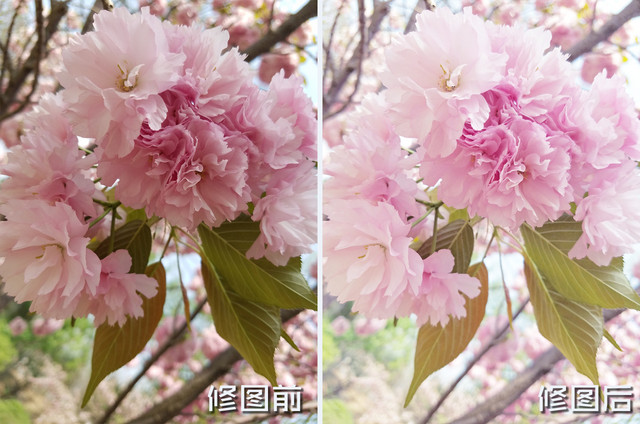
修图前后对比(左:原图,右:修图后)
对比上面修图前后的两张照片,右边的日系小清新风格是不是更好看一些呢?可以告诉大家,从左边得到右边的效果,仅仅需要三步操作即可。下面来和笔者一起来学学如何使用PhotoShop三步搞定日系小清新风格的照片。
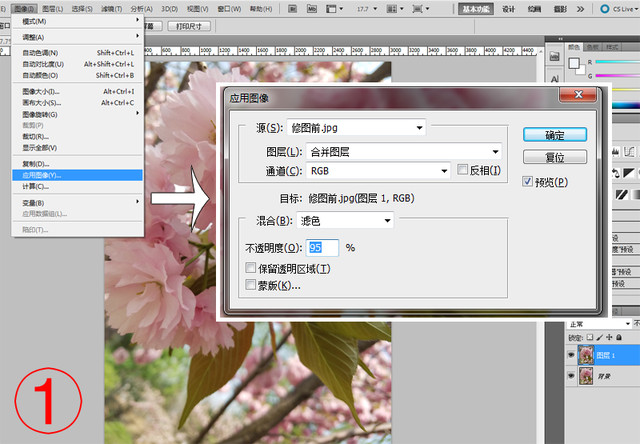
第一步:提亮照片
首先,将一张樱花占比较大的照片导入PhotoShop,复制一个图层(快捷键Ctrl+j),在最上面一排找到“图像”--“应用图像”,选择混合模式为“滤色”,不透明度可以根据具体照片曝光值进行更改,原图越暗不透明度越高。第一步主要是为了提亮照片,操作完成后点击确定。
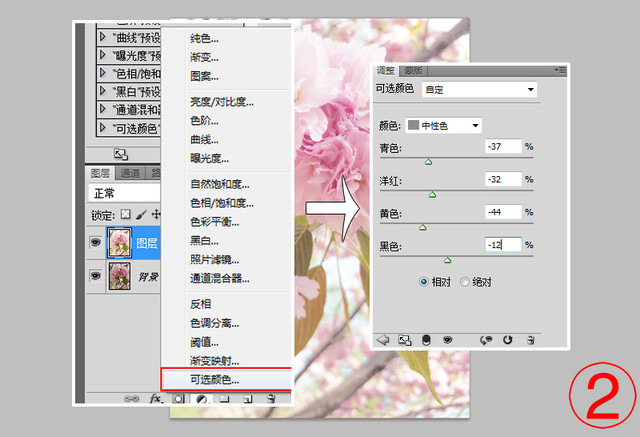
第二步:调整照片色彩
接下来,在复制的图层上选择“可选颜色”--“中性色”,上图给出了推荐参数,大家可以按照此数值调整。这一步主要是为了调整照片整体颜色。
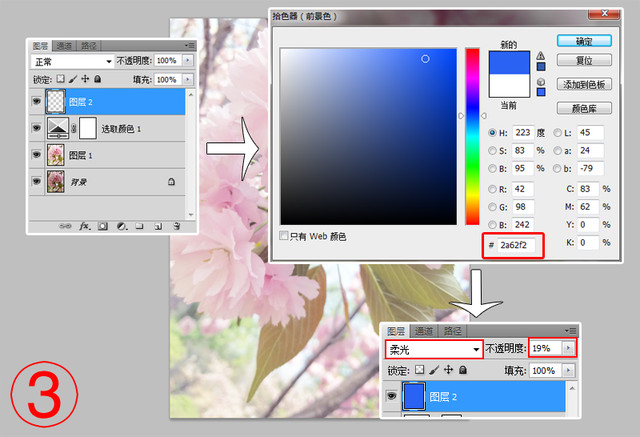
第三步:让照片更通透
经过前两部调整,照片已经初具效果,第三部主要是为了增加一点淡紫色调让花瓣显得更通透。新建一个图层,填充色彩“#2a62f2”,选择图层叠加模式为柔光,不透明度为19%。
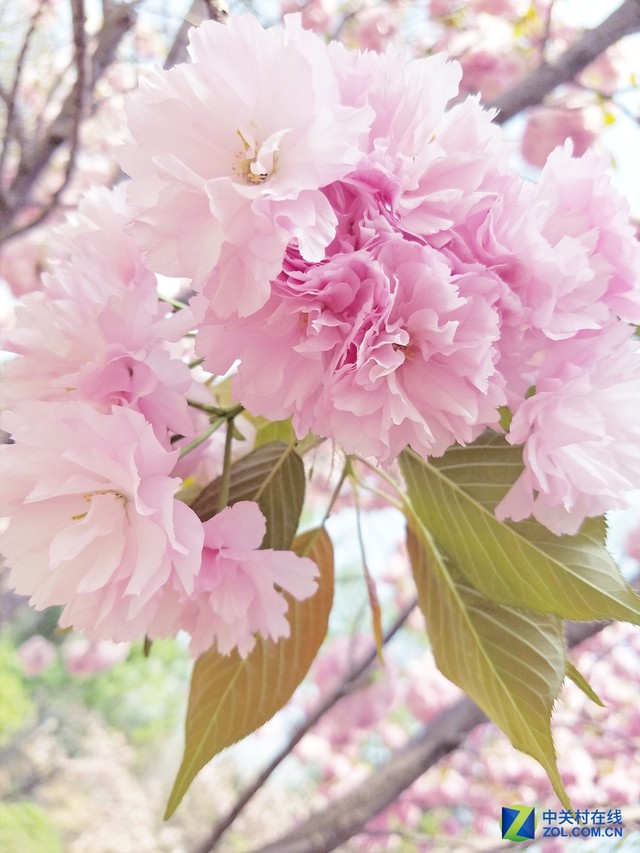
三步搞定日系小清新范儿
经过了简单的三步操作,照片由原图的暗淡无神改头换面了,粉蓝色系的小清新风格是不是很讨人喜欢呢?感兴趣的朋友不妨亲自操作尝试一下。
除了小清新风格,笔者还使用另一个场景的照片进行了水墨风格的修图,修图后的效果如下,这张照片也是用了手机拍摄。对下图修图风格感兴趣的朋友不妨留言给笔者,我们可以在修图技巧上进行深度交流。
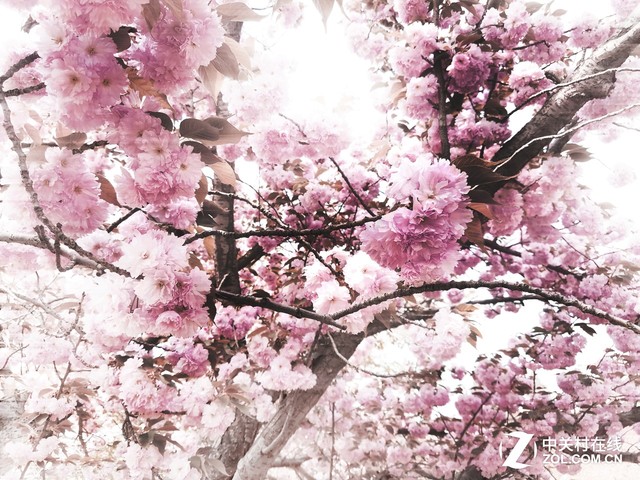
另一种水墨风格的修图(使用什么修图方式要根据所拍摄原图而定)
经过反复修图探索笔者发现,无论是使用相机还是手机拍摄的照片,由于场景不同、光线各异,同种修图方法产生的效果也有很大的区别,具体哪种效果更好还需要多次尝试。
本文属于原创文章,如若转载,请注明来源:佳常变fun:拍樱花哪家强?手机单反大PK//mobile.zol.com.cn/577/5776898.html
以上是关于苹果iPhoneSE产品评测的报道,有关苹果iPhoneSE的外观、屏幕、拍照、续航、性能等后续内容,请持续关注中关村在线关于苹果iPhoneSE评测的报道。